
HAI GUYS!!! Kembali lagi bersama dengan saya wahyu, kali ini saya akan mengkonfigurasikan Remote Server sebelum lanjut ke langkah nya mari baca penjelasan di bawah ini apa itu remote server beserta fungsinya
Remote server adalah server yang anda akses sebagai bagian dari proses client tanpa membuka koneksi terpisah, berbeda, ataupun langsung.
Fungsi :
- Mengendalikan komputer lain dari lokasi yang di remote, misalnya untuk mengakses software di komputer yang ada divisi atau bagian lain di perusahaan oleh penggunaan techicalsupport perusahaan diruang kerjanya.
- Mengawasi penggunaan komputer lain dari jarak jauh.
- Mematikan komputer dari jarak jauh. Menghidupkan ulang komputer/restart dari jarak jauh. Memodifikasi setting registry komputer lain dari jarak jauh.
- Mengawasi penggunaan program berjalan / internet dari jarak jauh.
Topologinya sebagai berikut
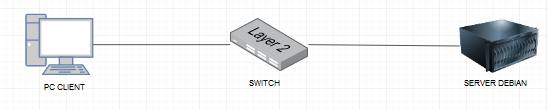
Kalian harus mempunyai aplikasi putty untuk meremotenya
Langkah-langkah konfigurasi :
1.Pertama kalian setting ip address kalian pada server.

2. Masuk ke file nano /ets/hosts

3. Merubah hostname mesin menjadi nama kita.

4. Masuk ke nano /ets/hostname.
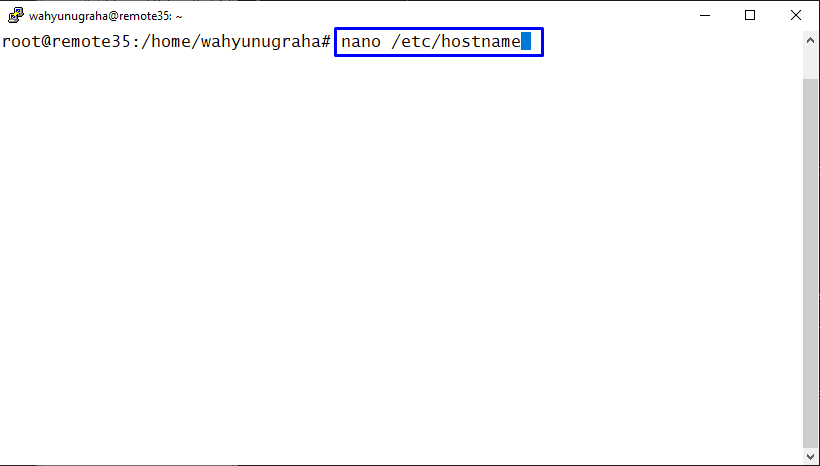
5. Ubah hostname kalian menjadi nama kalian.

6. Perhatikan nama sebelumnya .

7. Kemudian kalian reboot.

8. Kemudian kalian cek apakah sudah berubah atau belum.

TELNET
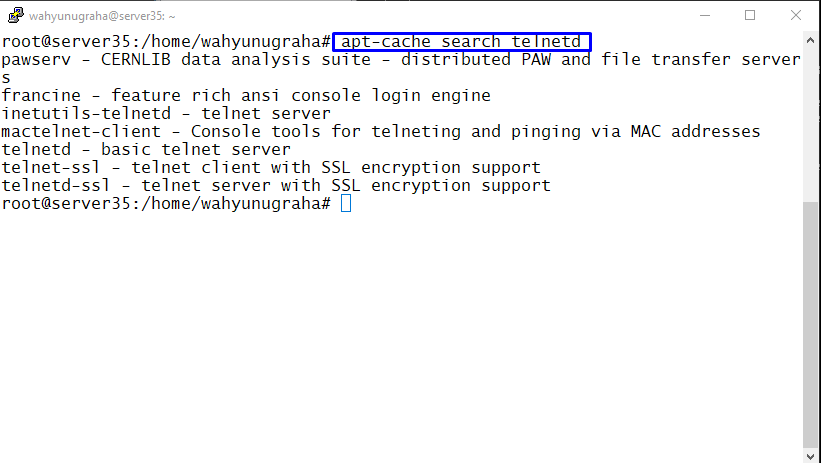
1. Pertama kalian cek dulu paket yang dibutuhkan untuk menginstall telnet, Dengan perintah apt-cache search telnetd sebelumnya saya sudah menginstal paket tersebut tampilan akan seperti dibawah.
2. Kalian masuk ke file nano /etc/apt/sources.list.

3. Jika paket tersebut tidak ada dalam DVD Debian boleh menggunakan repository local untuk menambahkan paket tersebut, Buka pada link dibawah ini kemudian tambahkan pada baris terakhir :https://www.linuxsec.org/2019/01/repo-lokal-debian-stretch.html
deb http://kambing.ui.ac.id/debian/ stretch main contrib non-free
deb http://kambing.ui.ac.id/debian/ stretch-updates main contrib non-free
deb http://kambing.ui.ac.id/debian-security/ stretch/updates main contrib non-free
4. Kemudian kalian update paket dengan perintah apt-get update

5. Selanjutnya install paket telnet dengan perintah apt-get install telnetd.

6. Cek paket yang sudah terintall dengan perintah dpkg -l telnetd.

7. Selanjutnya kalian masuk ke putty ubah connection type nya menjadi telnet, Jangan lupa masukan ip address.

8. Jika berhasil akan seperti ini tampilan nya.

9. Kemudian kalian coba telnet menggunakan cmd. masukan perintah telnet 35.35.35.35 sesuaikan dengan ip kalian

10. Jika berhasil maka akan seperti ini tampilannya.

TELNET (Nomor Absen)
1. Kalian masuk ke nano /etc/services untuk mengubah port default telnet menjadi abesn kalian.

2. Cari telnet dan ubah port 23 menjadi 35 di sesuaikan dengan absen kalian.

3. Kemudian kalian reboot.

4. Selanjutnya kalian masuk ke putty masukan ip address kalian dan port yang sudah kalian buat sebelumnya.

5. Jika berhasil maka akan seperti ini.

6. Kemudian kalian masuk ke cmd dan tes di cmd dengan ketikan perintah telnet 35.35.35.35 dan portnya 35.

7.Jika berhasil tampilan nya akan seperti ini.

SSH
1. Pertama kalian install dulu paket ssh dengan perintah apt-get install openssh-server,

2. Kemudian kalian masuk ke nano /etc/ssh/sshd_config

3. Selanjutnya kalian tambahkan permit root yes .

4.Kemudian kalian restart ssh nya dengan perintah /etc/init.d/ssh restart

5. Kita cek status sshnya jika sedang berjalan maka akan ada tulisan active running.

6. Masuk ke aplikasi putty kemudian masukan ip address dan portnnya ssh.

7. Jika berhasil maka akan seperti ini.

SSH(Nomor Absen)
1. Pertama kalian install ssh server dengan perintah apt-get install openssh-server.

2. Kalian masuk ke nano /etc/ssh/sshd_config untuk mengedit file sshd dengan perintah nano /etc/ssh/sshd_config.

3. Selanjutnya kalian tambahkan PermitRootLogin yes.

4. Lalu kalian restart ssh dengan perintah /etc/init.d restart.

5. Cek status sshnya dengan perintah systemctl jika sedang berjajalan maka akan ada tulisan active running.

6. Masuk ke nano /etc/ssh/sshd_config untuk mengubah portnya menggunakan port abesn kalian.

7. Ubah portnya menjadi port 35 di sesuaikan dengan abesn kalian.

8. Selanjutnya kalian reboot.

9. Buka aplikasi putty lalu masukan ip address kalian pilih ssh dan port nya di ganti menjadi absen.

10. Jika berhasil maka akan seperti ini tampilan nya.

11. Kalian uji coba di cmd dengan perintah ssh -l wahyunugraha (server kalian) 35.35.35.35 (ip address kalian) -p 35 (port absen kalian)

12. Jika berhasil tampilan nya maka akan seperti ini.